Passwort festlegen oder zurücksetzen
Für ein lokales Konto benötigst du deine E-Mail-Adresse und einen Passwort-Reset-Schlüssel von der Administration. Der Schlüssel ist einmal verwendbar und sieben Tage gültig. Es wird bei der Kontoanlage keine automatische E-Mail verschickt.
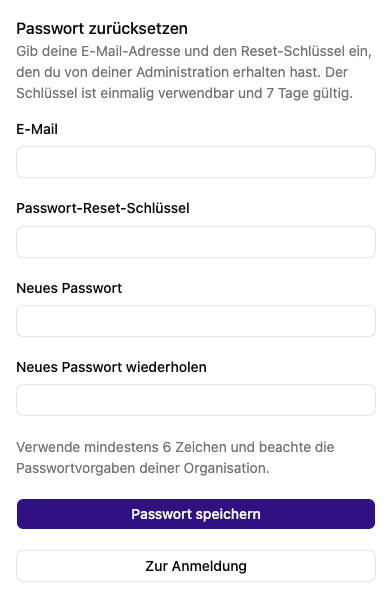
Passwort setzen
- Wähle auf der Anmeldeseite Neues Passwort oder öffne
/signin/reset. - Trage die E-Mail-Adresse des Kontos ein.
- Füge den erhaltenen Reset-Schlüssel ein.
- Gib dein neues Passwort zweimal ein. Es muss mindestens sechs Zeichen lang sein und zusätzlich den Vorgaben deiner Organisation entsprechen.
- Wähle Passwort speichern.
- Nach der Erfolgsmeldung wechselst du über Zur Anmeldung zurück und meldest dich mit dem neuen Passwort an.
Der Schlüssel gehört zu genau diesem Konto. Gib ihn nicht zusammen mit deinem neuen Passwort weiter. Nach erfolgreicher Verwendung lässt er sich nicht erneut einsetzen.
Wenn das Zurücksetzen fehlschlägt
Prüfe E-Mail-Adresse, vollständigen Schlüssel und die Übereinstimmung der beiden Passwörter. Ein abgelaufener oder schon verwendeter Schlüssel ist ungültig. Bitte die Administration um Unterstützung; die Anmeldeseite bietet keinen Versand eines Reset-Links per E-Mail an. Die aktuelle Benutzerverwaltung zeigt auch keine allgemeine Schaltfläche zum erneuten Ausstellen von Schlüsseln für bestehende Konten.
Bei SSO-Konten ist der Anmeldeanbieter für das Passwort zuständig. Verwende dort den von deiner Organisation vorgesehenen Ablauf.
Die zusätzliche Seite Neues Passwort gesetzt ist eine Bestätigungsseite für einen anderen Passwortablauf. Der hier beschriebene Schlüsselablauf bestätigt den Erfolg direkt auf /signin/reset.