Audio direkt im Browser aufnehmen
Die Aufnahmefunktion verwendet dein Mikrofon. Du brauchst einen unterstützten Browser und eine sichere Verbindung über HTTPS; für lokale Entwicklung ist auch localhost möglich. Nutze die Aufnahme nur für Inhalte, die du aufnehmen und im gewählten Bereich speichern darfst.
Aufnahme öffnen
- Am Transkriptor: Audio aufnehmen startet eine neue Aktivität und öffnet den Recorder.
- In einer Transkriptionsaktivität: Verwende das Mikrofon oder Optionen → Neu → Neue Aufnahme.
- In einem Chat oder einer Dokumentenablage: Die Aufnahme wird angeboten, wenn ein Transkriptor zugeordnet ist.
Aufnehmen und speichern
- Wähle Aufnahme starten.
- Erlaube den Mikrofonzugriff im Browser und gegebenenfalls im Betriebssystem.
- Kontrolliere Aufnahme läuft, Pegel und Dauer.
- Wähle Aufnahme stoppen.
- Höre die fertige Aufnahme über Aufnahme anhören an.
- Wähle Speichern und transkribieren.
- Warte auf Gespeichert. Die Transkription startet danach automatisch.
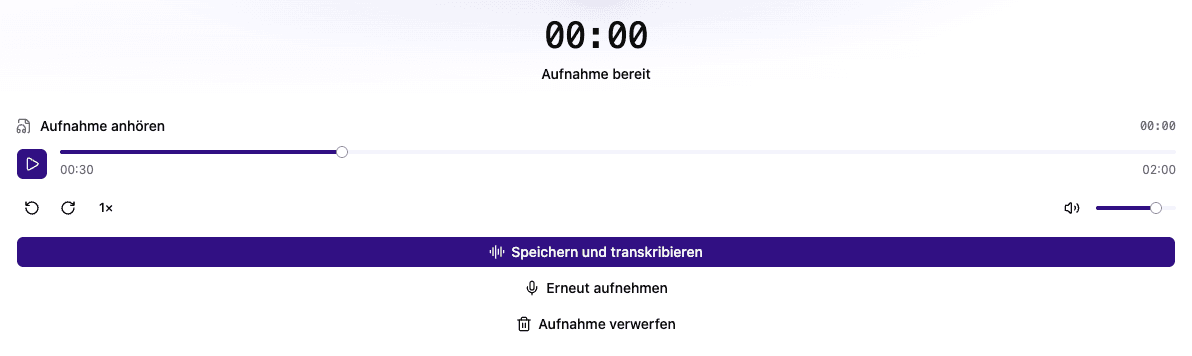
Neu aufnehmen oder verwerfen
Mit Erneut aufnehmen beginnst du eine neue Aufnahme. Aufnahme verwerfen entfernt die noch nicht gespeicherte Aufnahme. Schließe den Recorder erst, nachdem du die Aufnahme gespeichert oder verworfen hast. Ein laufender Upload muss zunächst abgeschlossen werden.
Während der Aufnahme versucht die App, den Bildschirm wach zu halten. Wenn das nicht möglich ist, zeigt sie einen Hinweis. Lass die Seite geöffnet und verhindere die automatische Bildschirmsperre. Eine ungespeicherte Aufnahme ist noch keine dauerhaft abgelegte Datei.
Probleme beheben
Bei verweigertem Mikrofonzugriff passe die Website- und Betriebssystemberechtigung an und versuche es erneut. Eine leere Aufnahme musst du wiederholen. Schlägt nur der Upload fehl, bleibt die Vorschau verfügbar und du kannst den Upload erneut versuchen. Verlasse die Seite vorher nicht.
Der Speicherort entspricht dem geöffneten Chat, der Transkriptionsaktivität oder dem aktuellen Ablageordner. Achte darauf, bevor du eine Aufnahme speicherst.