Transkriptoren bearbeiten, kopieren und löschen
Wähle Bearbeiten am Transkriptor. Im Editor findest du Übersicht, Prompt und Einstellungen.
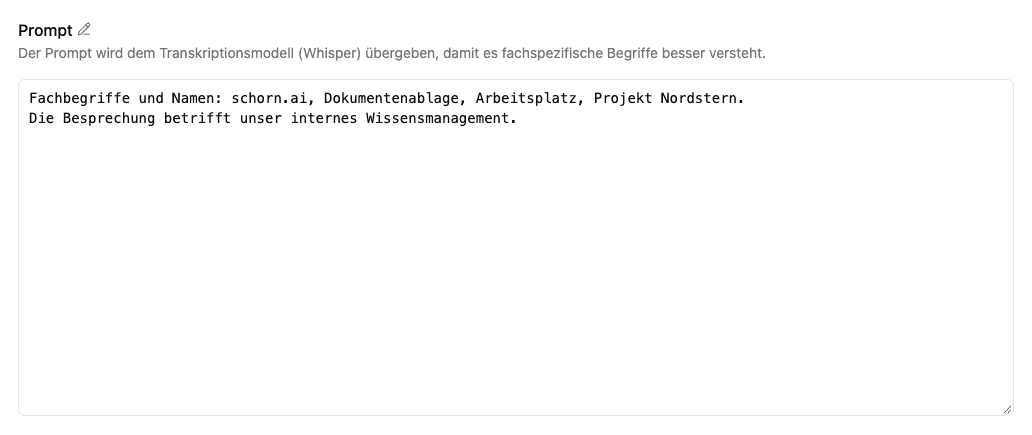
Konfiguration anpassen
Unter Prompt hinterlegst du Hinweise für die Spracherkennung, besonders Namen und Fachwörter. Unter Einstellungen wählst du Modell, Arbeitsplatz, Name, Beschreibung, Farbe und Icon.
Wähle anschließend Speichern beziehungsweise Transkriptor speichern. Rücksetzsymbole verwerfen einzelne Änderungen. Über Änderungen verwerfen kannst du nach Bestätigung alle noch nicht gespeicherten Änderungen zurücksetzen.
Ein geänderter Prompt schreibt bereits vorhandene Transkripte nicht von selbst um. Für bestehende Fehler kannst du die Abschnittsbearbeitung verwenden. Prüfe neue Einstellungen mit einer neuen kurzen Aufnahme.
Kopie erstellen
Als neuen Transkriptor speichern erzeugt eine eigenständige Konfiguration. Gib ihr einen passenden Namen, beispielsweise für einen anderen Fachbereich. Bestehende Aufnahmen und Transkriptionsaktivitäten werden dadurch nicht dupliziert.
Transkriptor löschen
Wähle Transkriptor löschen und bestätige den Dialog. Die Aktion ist in der Oberfläche nicht rückgängig zu machen. Prüfe vorher, ob Agenten oder Dokumentenablagen diesen Transkriptor noch für automatische Medienverarbeitung verwenden, und passe deren Zuordnungen an.