Modelle verwalten
Öffne Modelle in der Seitenleiste direkt unter Aufgabenstapel oder im Kontomenü links unten. Die Verwaltung ist nur für globale Administrator:innen zugänglich.
Gemeinsame Übersicht
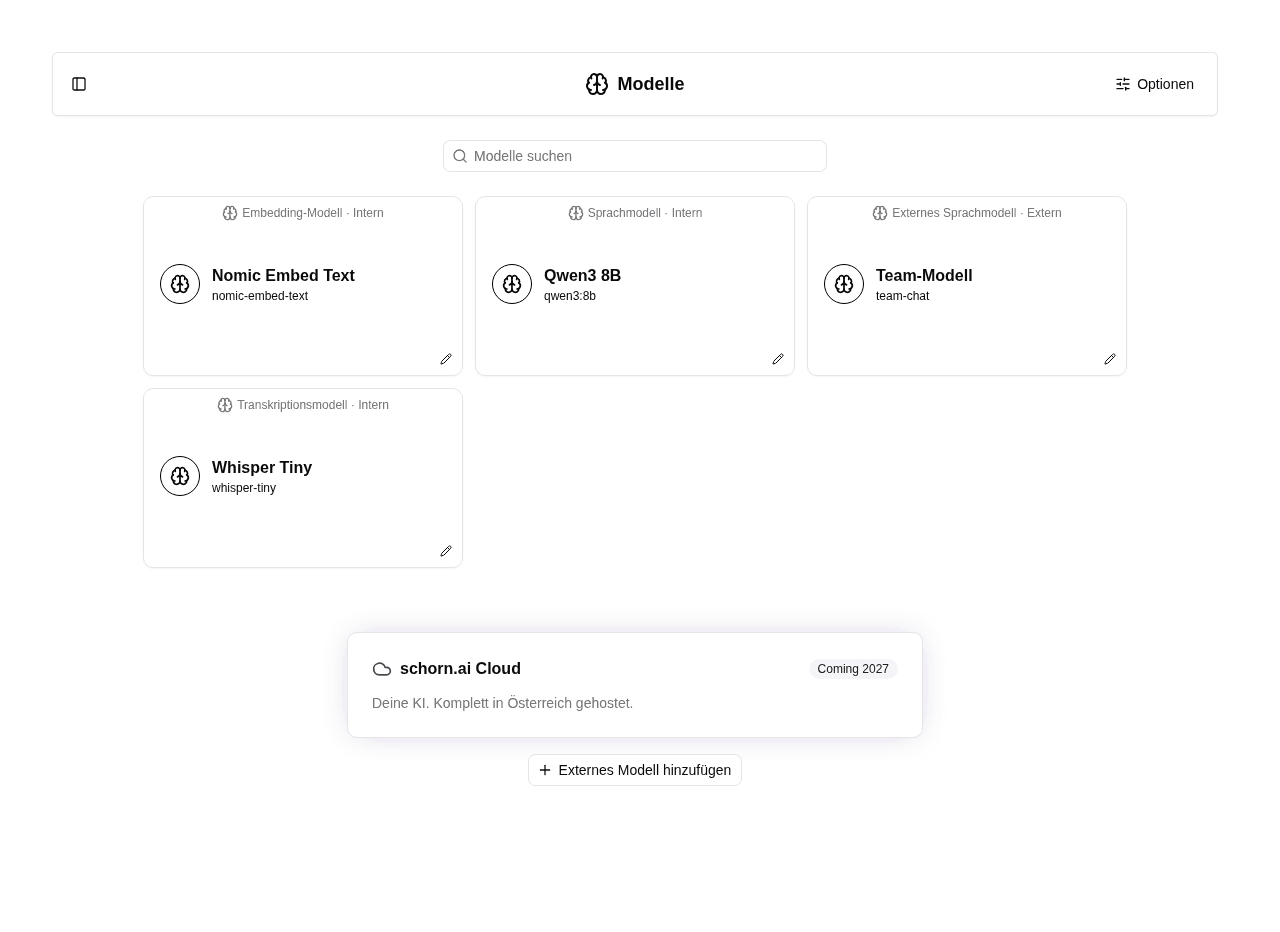
Die Übersicht zeigt lokale und externe Modelle gemeinsam. Unter Optionen wechselst du zwischen Karten- und Tabellenansicht, sortierst nach Name und gruppierst nach Modelltyp, intern/extern oder Anfangsbuchstabe. Die Gruppierung nach Modelltyp fasst lokale und externe Sprachmodelle zusammen. Ohne Gruppierung erscheinen alle Modelle in einer Liste. Mit der Suche findest du Modelle anhand von Name, Beschreibung oder Kennung. Eine angepasste Ansicht lässt sich über Ansicht speichern als persönliche Voreinstellung sichern. Ein Klick auf die Modellkarte öffnet eine eigene Modellseite mit Kennung und den hinterlegten Eigenschaften, beispielsweise Kontextgröße, Werkzeugunterstützung oder Vektordimensionen.
Die Liste stammt aus der Modellregistrierung. Sie ist keine Live-Prüfung, ob der zugehörige Dienst gerade läuft oder die Modelldateien noch vorhanden sind. Installation und Aktualisierung erfolgen weiterhin über die Bereitstellung der Instanz, beispielsweise XRAG.
Externe Modelle
Modell und Zugangsdaten werden nacheinander gespeichert. Scheitert das Speichern der Zugangsdaten, versucht die Anwendung, den Modelleintrag wieder zu entfernen. Schlägt auch das fehl, kann ein unvollständiger Eintrag zurückbleiben, der administrativ bereinigt werden muss.
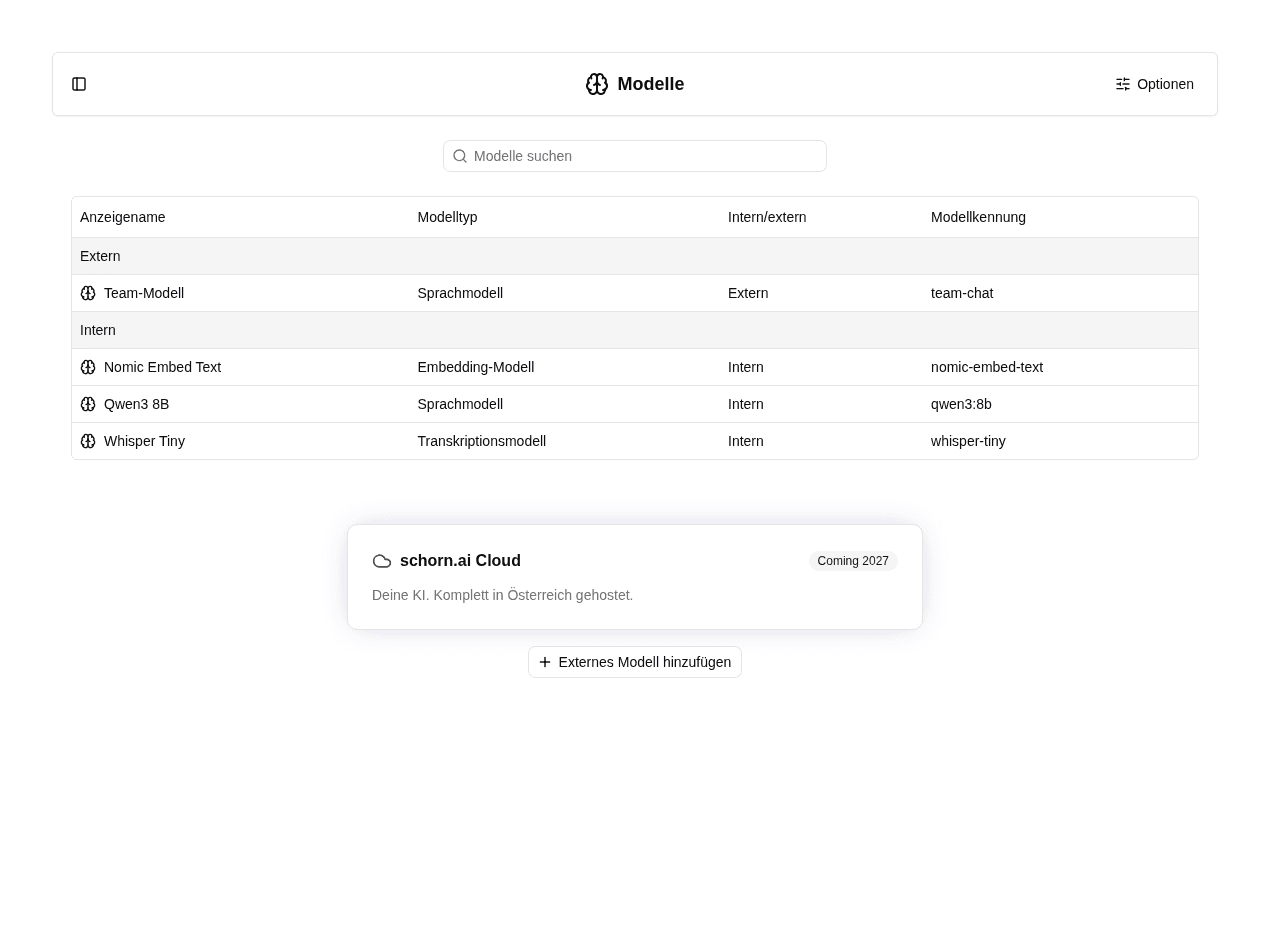
schorn.ai Cloud ist als eigene umrahmte Fläche mit dezentem Glow in der Primärfarbe und Coming 2027 angekündigt: „Deine KI. Komplett in Österreich gehostet.“ Hinzufügen und Buchen sind noch nicht verfügbar.
Darunter sowie im Optionen-Menü öffnet Externes Modell hinzufügen die Anbieterauswahl. Verfügbar sind Mistral, Hugging Face, OpenAI, Azure OpenAI, Anthropic, Anthropic über Amazon Bedrock, Google und OpenAI-kompatible Endpunkte. Jeder Anbieter hat eine eigene Einrichtungsseite und wird über seinen passenden API-Adapter angesprochen.
Gib auf der Einrichtungsseite einen Anzeigenamen und die Zugangsdaten ein. Unter dem API-Schlüssel steht die Modellkennung. Nach Eingabe des Schlüssels wird die Modellliste automatisch geladen; Modelle laden startet einen erneuten Abruf. Im Suchfeld kannst du die geladenen Modelle filtern und auswählen. Für eine eigene Kennung wählst du den Eintrag „… verwenden“. Du kannst jederzeit eine Kennung manuell eingeben, auch wenn der Anbieter keinen Katalog bereitstellt oder der Abruf fehlschlägt. Ein gelistetes Modell garantiert nicht, dass dein Konto alle Funktionen verwenden darf.
- OpenAI-kompatibel: HTTPS-Basis-URL inklusive Versionspfad, zum Beispiel
https://api.example.com/v1. Ein API-Schlüssel ist optional, wenn der Endpunkt keine Authentifizierung verlangt. - Azure OpenAI: Basis-URL
https://RESOURCE.openai.azure.com/openai/v1, API-Schlüssel und der Name deiner Bereitstellung. Der allgemeine Modellkatalog liefert keine Liste der eigenen Bereitstellungen; deshalb wird der Name manuell eingegeben. - Anthropic über Amazon Bedrock: AWS-Region und Bedrock-API-Schlüssel. Für den Katalogabruf benötigt der Schlüssel Berechtigungen für
ListFoundationModelsundListInferenceProfiles. Alternativ gibst du die Modellkennung oder Inference-Profile-ID manuell ein. IAM-Zugangsdaten werden in dieser Oberfläche nicht verwendet. - Andere native Anbieter: API-Schlüssel beziehungsweise Hugging-Face-Token und Modellkennung; die API-Adresse ist bereits hinterlegt.
Zugangsdaten in URLs, Query-Parameter und Fragmente sind nicht erlaubt. Schlüssel werden ausschließlich serverseitig gespeichert und nie erneut angezeigt. Auf der Detailseite eines gespeicherten externen Modells kannst du Anzeigename, Modellkennung, Verbindungseinstellungen und Schlüssel ändern. Ein leeres Schlüsselfeld behält den bisherigen Schlüssel. Die Modellliste verwendet die gespeicherten Zugangsdaten serverseitig; du musst den Schlüssel nicht erneut eingeben. Bei einer noch nicht gespeicherten Änderung der Adresse oder Region speicherst du zuerst oder gibst einen neuen Schlüssel ein.
Nach dem Speichern erscheint das Modell in der gemeinsamen Übersicht. Es kann als Agentenmodell oder als Modell einer Rolle ausgewählt werden. Bei Verwendung werden Gesprächsinhalte und gegebenenfalls Anhänge an den konfigurierten Anbieter übertragen. Dessen Unterstützung für Bilder, Werkzeuge und andere Funktionen ist Voraussetzung für den jeweiligen Einsatz.
Der Katalogabruf prüft keine Modellinferenz. Eine nicht nutzbare Modellkennung oder fehlende Modellfreigabe kann deshalb erst im Chat auffallen. HTTP-Weiterleitungen werden nicht verfolgt. Metadaten und Schlüssel werden mit getrennten Datenbankaufrufen gespeichert; bei einem Fehler kann ein Teil der Änderung bereits gespeichert sein. Externe Embedding- und Transkriptionsmodelle sind nicht Bestandteil dieser Verwaltung.
Modelldetails
Die Modelldetailseite verwendet die Reiter Übersicht, Verbindung (bei externen Modellen) und Name und Dokumentation. Die Übersicht zeigt wie der Agenten-Editor links die Modellkarte und rechts aufklappbare Infobereiche für Eigenschaften, Verbindung und Dokumentation. Die Stift-Schaltflächen öffnen den passenden Bearbeitungsreiter. Die Modellkarte ist in Übersicht und Detailansicht identisch; ihr Stift öffnet direkt Name und Dokumentation. Unter Verbindung aktualisierst du den Modellkatalog und bearbeitest die Anbindung. Name und Dokumentation enthält den Editor und die Löschfunktion. Die Markdown-Vorschau lässt sich wie im Agenten-Editor neben dem Eingabefeld aufklappen; auf kleinen Bildschirmen erscheint sie darunter.
Namen und Dokumentation bearbeiten
Auf der Detailseite jedes Modells — lokal oder extern — kannst du den Anzeigenamen und die Dokumentation bearbeiten. Die Dokumentation unterstützt Markdown; Markdown-Vorschau zeigt die formatierte Fassung. Speichern übernimmt beide Felder. Die Dokumentation verwendet das vorhandene Beschreibungsfeld des Modells und erscheint im aufgeklappten Modell-Infobereich, zum Beispiel beim Agenten. Die technische Modellkennung bleibt durch eine Namensänderung unverändert.
Modelle löschen
Modell löschen öffnet eine Bestätigung. Nach dem Löschen verschwinden der Datenbankeintrag und gegebenenfalls der zugehörige gespeicherte API-Schlüssel. Lokale Dateien werden nicht deinstalliert und laufende Dienste nicht beendet. Eine erneute Registrierung durch die Bereitstellung kann ein lokales Modell wieder hinzufügen. Agenten und Rollen, die das gelöschte Modell verwenden, bleiben erhalten, funktionieren aber erst wieder, wenn ihnen ein anderes verfügbares Modell zugewiesen wurde. Tipp: Gruppiere die Agentenübersicht unter Optionen nach Modell. Betroffene Agenten erscheinen in den Gruppen Unbekanntes Modell.