Dateien hochladen, öffnen und organisieren
Im Reiter Dateien siehst du den Inhalt einer Dokumentenablage. Dieselbe Dateiansicht wird auch für Chats und Transkriptionsaktivitäten verwendet. Dort gelten die Rechte der jeweiligen Aktivität.
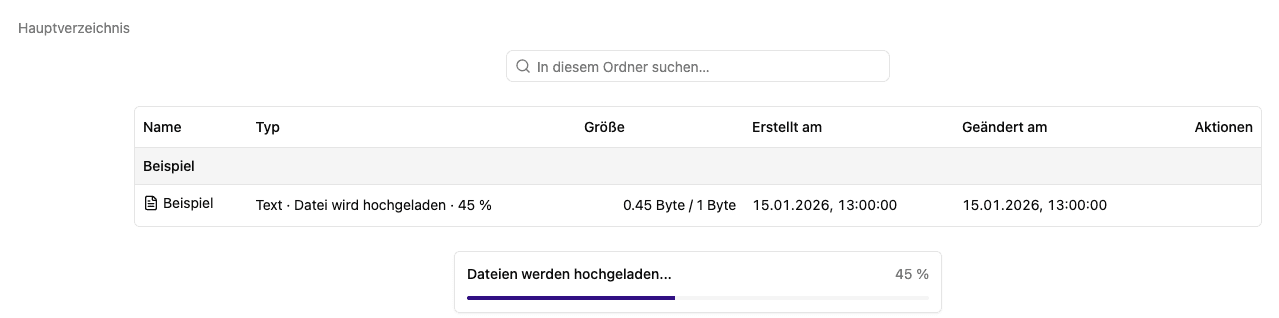
Dateien hochladen
- Öffne den Zielordner.
- Ziehe Dateien in die Dateiansicht oder wähle Optionen → Datei hochladen. Ein leerer Ordner bietet Datei hochladen auch direkt an.
- Wähle eine oder mehrere Dateien.
- Warte zunächst auf den Upload und anschließend auf die Verarbeitung.
- Öffne eine Datei und kontrolliere, ob ihr Inhalt lesbar ist.
In einer gemeinsamen Ablage benötigst du für Änderungen mindestens die Bearbeiterrolle. Ein angezeigter Uploadknopf allein erweitert deine Rechte nicht.
Status unterscheiden
| Anzeige | Bedeutung und nächster Schritt |
|---|---|
| Datei wird hochgeladen mit Prozentwert | Die Originaldatei wird übertragen. Warte bis zum Abschluss. |
| Datei wird verarbeitet… | Inhalt wird extrahiert oder ein Medium transkribiert. |
| Noch nicht verarbeitet | Es liegt noch kein verwendbarer verarbeiteter Inhalt vor. Bei Medien auch den Transkriptor prüfen. |
| Fehler | Upload oder Verarbeitung ist fehlgeschlagen. Siehe Fehlerbehebung. |
Ordner und Darstellung
Über Optionen → Neu → Neuer Ordner legst du einen Ordner mit Namen an. Mit der Brotkrumennavigation, beginnend bei Hauptverzeichnis, wechselst du in übergeordnete Ordner.
In diesem Ordner suchen… filtert die angezeigten Einträge. Für Text innerhalb der Dateien und über die gesamte Ablage hinweg verwendest du die Volltextsuche.
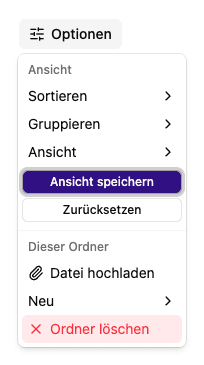
Unter Optionen wählst du Tabelle oder kleine, mittlere beziehungsweise große Kacheln. Sortierung ist nach Name, Größe, Erstellungs- und Änderungsdatum möglich. Gruppieren kannst du unter anderem nach Anfangsbuchstaben, Dateityp oder Datum. Ansicht speichern merkt sich deine Auswahl für diese Ansicht.
Vorschau und Dateitypen
Die Vorschau kann extrahierten Text, Markdown, Quelltext, Bilder oder ein Transkript zeigen. Bei Office- und PDF-Dokumenten ist die verarbeitete Textdarstellung nicht zwingend eine originalgetreue Seitenansicht. Kontrolliere wichtige Tabellen und Zahlen am Original.
Text- und Codedateien sowie verbreitete Dokument-, Tabellen- und Präsentationsformate werden anhand ihres Typs verarbeitet. Audio und Video benötigen einen Transkriptor. Eine erkennbare Dateiendung garantiert nicht, dass jede konkrete Datei oder jeder Codec verarbeitet werden kann. Bei Unbekanntes Dateiformat steht kein nutzbarer Inhalt für die KI bereit.
Löschen und aktuelle Grenzen
Optionen → Ordner löschen betrifft den gerade geöffneten Ordner. Lies den Bestätigungsdialog sorgfältig; die Entfernung ist nicht über eine Rückgängig-Funktion wiederherstellbar. Verwende die Aktion nicht, wenn du nur eine einzelne Datei entfernen möchtest.
In der aktuellen Dateitabelle gibt es keine vollständige allgemeine Dateiverwaltung mit Umbenennen, Verschieben, Kopieren, Einzeldatei-Löschen oder einem universellen Downloadmenü. Auch „Neue Textdatei“ ist kein aktiver Ablauf. Nutze für Dokumenterstellung gegebenenfalls einen entsprechend eingerichteten Agenten; für das Entfernen einzelner Dateien ohne angebotene Aktion ist die Administration zuständig.