Anmelden und abmelden
Öffne die Adresse deiner schorn.ai-Instanz. Ohne aktive Sitzung führt die App zur Anmeldung. Verwende die Adresse, die dir deine Organisation gegeben hat; die öffentliche schorn.ai-Website ist nicht automatisch deine eigene Instanz.
Mit E-Mail und Passwort anmelden
- Trage im Bereich E-Mail deine E-Mail-Adresse und dein Passwort ein.
- Wähle Mit E-Mail anmelden.
- Nach erfolgreicher Anmeldung öffnet sich die App beziehungsweise die zuvor aufgerufene Seite.
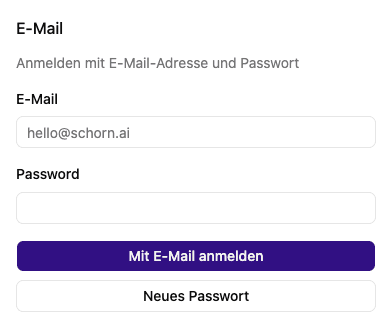
Neue lokale Konten werden von der Administration angelegt. Es gibt keine allgemeine Selbstregistrierung. Wenn du einen Reset-Schlüssel erhalten hast, lege zunächst unter Passwort zurücksetzen dein Passwort fest.
Mit SSO anmelden
Wenn deine Organisation Single Sign-on eingerichtet hat, erscheint Mit … anmelden. Klicke darauf und schließe die Anmeldung beim angezeigten Anbieter ab. Dein Organisationskonto und dessen Anmelderegeln gelten dort weiter. Ein SSO-Passwort änderst du beim Anbieter deiner Organisation.
Welche Anmeldeverfahren angezeigt werden, ist je Instanz konfigurierbar. Ein fehlender Passwort- oder SSO-Bereich bedeutet deshalb nicht automatisch einen Fehler. Die Administration kann die alternative Ansicht gezielt über /signin?method=password oder /signin?method=sso aufrufen; SSO benötigt weiterhin einen eingerichteten Anbieter.
Angemeldet, aber keine Inhalte?
Die Anmeldung allein gibt dir noch keinen Zugriff auf einen Arbeitsplatz. Prüfe Profil → Berechtigungen und bitte deine Administration um die passende Zuweisung. Nach einer Rollenänderung kann eine erneute Anmeldung nötig sein.
Abmelden
Öffne das Kontomenü im unteren Bereich der Seitenleiste und wähle Abmelden. Wenn du die Anmeldeseite mit einer bestehenden Sitzung öffnest, zeigt sie stattdessen dein bereits angemeldetes Konto. Auf gemeinsam genutzten Geräten solltest du dich nach der Arbeit abmelden.
Weiter: Passwort festlegen · Erste Schritte · Anmeldeprobleme